Funktionen
Alle Funktionen des Tagesplaners im Überblick
Was DayPlan kann, auf iPhone, iPad und Apple Watch – und was davon in Premium steckt.
Zeitblöcke auf dem Zeitstrahl
In der Tagesansicht ist jede Aufgabe ein farbiger Block auf dem Zeitstrahl. Tippst du auf eine freie Stelle, schlägt DayPlan dort einen neuen Block vor. Hältst du einen Block, kannst du ihn verschieben, an den Griffen die Dauer ändern oder ihn erledigen, in den Eingang legen oder löschen.
- Jetzt-Linie und Fortschritt des Tages
- Tagesansicht für jeden Tag gratis
- Tag als Vorlage speichern und auf andere Tage übertragen
- iPhone

3 Tage und Monat
Die 3-Tage-Ansicht zeigt die nächsten Tage nebeneinander – Blöcke ziehst du dort auch von einem Tag auf den nächsten. Der Monatskalender markiert, an welchen Tagen etwas geplant ist, darunter steht die Liste des gewählten Tages.
- 3 Tage ab heute und der aktuelle Monat gratis
- Beliebig weit vor- und zurückblättern mit Premium
- iPhone

Aufgaben mit Teilaufgaben, Notizen und Wiederholung
Jede Aufgabe bekommt auf Wunsch Uhrzeit, Dauer, Kategorie, Symbol, Teilaufgaben, eine Notiz und eine Erinnerung. Wiederholungen wählst du aus einer kurzen Liste: täglich, an Werktagen, am Wochenende, jede Woche, alle zwei Wochen, jeden Monat, jedes Jahr oder ganz eigene Regeln.
- Eingebaute Kategorien gratis, eigene Kategorien mit Premium
- Erinnerung vor Beginn, Vorlauf frei wählbar
- iPhone

Eingang, Suche und Teilen
Der Eingang sammelt alles, was noch keine Uhrzeit hat. Erledigtes blendest du aus, die Suche findet Aufgaben über Titel und Notizen. Links und Texte aus Safari, Mail oder Notizen schickst du über „Teilen“ direkt in den Eingang.
- iPhone
- Apple Watch

Routinen
Speichere Abläufe wie Morgenroutine, Workout oder Deep-Work-Block als Routine und füge sie mit einem Tipp in deinen Tag ein. Aufgaben, die gestern liegen geblieben sind, verschiebst du auf heute, morgen oder zurück in den Eingang.
- iPhone

Kalender, Live-Aktivität und Siri
Termine aus dem Apple-Kalender erscheinen gratis in der Tagesansicht, nur lesend. Die laufende Aufgabe zeigt DayPlan als Live-Aktivität auf dem Sperrbildschirm. Mit Siri und der Kurzbefehle-App legst du Aufgaben an, ohne die App zu öffnen.
- Kalendertermine in 3-Tage- und Monatsansicht mit Premium
- Widgets für den Home-Bildschirm mit Premium
- iPhone
Statistik und Tagesnotizen
Mit Premium siehst du in der Statistik, wie viel du nach Tag, Woche und Kategorie erledigt und geplant hast. Tagesnotizen mit Premium halten fest, was dir an einem Tag wichtig war.
- iPhone

Apple Watch
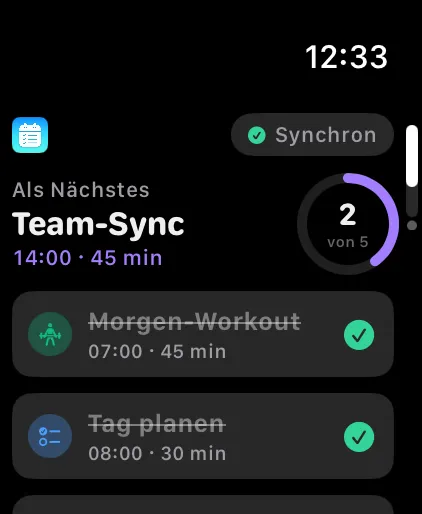
Die Apple-Watch-App gehört zu Premium und zeigt, was als Nächstes ansteht, die Aufgaben des Tages zum Abhaken, deinen Eingang und deinen Wochenfortschritt. Die Daten kommen von deinem iPhone.
- Apple Watch
Was gibt es auf welchem Gerät?
iPhone und Apple Watch im Vergleich. Das iPad kann alles, was das iPhone kann. Eine Android-App ist geplant.
| Funktion | iPhone | Apple Watch |
|---|---|---|
| Tagesplan ansehen | verfügbar | mit Premium |
| Aufgaben abhaken | verfügbar | mit Premium |
| Eingang | verfügbar | mit Premium |
| Aufgaben anlegen und verschieben | verfügbar | nicht verfügbar |
| 3 Tage und Monat | verfügbar | nicht verfügbar |
| Wiederholungen und Routinen | verfügbar | nicht verfügbar |
| Erinnerungen | verfügbar | nicht verfügbar |
| Apple-Kalender (Tagesansicht) | verfügbar | nicht verfügbar |
| Live-Aktivität | verfügbar | nicht verfügbar |
| Statistik | mit Premium | nicht verfügbar |
| Wochenfortschritt | mit Premium | mit Premium |
| Widgets | mit Premium | nicht verfügbar |
| iCloud-Sync | mit Premium | nicht verfügbar |
✓ verfügbar · ✓ᴾ mit Premium · – nicht verfügbar
Bereit für einen klaren Tag?
Lade DayPlan gratis und plane heute deinen ersten Zeitblock.
 geplantAndroid